Domain verkaufsförderungsaktion.de kaufen?
Wir ziehen mit dem Projekt
verkaufsförderungsaktion.de um.
Sind Sie am Kauf der Domain
verkaufsförderungsaktion.de interessiert?
domain@kv-gmbh.de · 0541-91531010
Domain verkaufsförderungsaktion.de kaufen?
Wie verbinde ich den ZyXEL Router DX3301 mit WLAN?
Um den ZyXEL Router DX3301 mit WLAN zu verbinden, musst du zunächst sicherstellen, dass der Router eingeschaltet ist und über ein Ethernet-Kabel mit deinem Modem verbunden ist. Öffne dann einen Webbrowser und gib die IP-Adresse des Routers (standardmäßig 192.168.1.1) in die Adressleiste ein. Melde dich mit den Standard-Anmeldeinformationen (Benutzername: admin, Passwort: 1234) an und navigiere zu den WLAN-Einstellungen. Dort kannst du den WLAN-Namen (SSID) und das Passwort festlegen und die Einstellungen speichern. **
Wie komme ich auf meinen Zyxel Router?
Um auf deinen Zyxel Router zuzugreifen, musst du zunächst sicherstellen, dass du mit demselben Netzwerk wie der Router verbunden bist. Öffne dann einen Webbrowser auf deinem Computer und gib die IP-Adresse deines Routers in die Adressleiste ein. Standardmäßig ist dies oft "192.168.1.1" oder "192.168.0.1". Du wirst dann aufgefordert, deine Anmeldeinformationen einzugeben, die normalerweise der Standardbenutzername "admin" und das Standardpasswort "1234" sind. Nach erfolgreicher Anmeldung kannst du auf die Router-Einstellungen zugreifen und Anpassungen vornehmen. **
Ähnliche Suchbegriffe für ZyXEL-WLAN-Router-Nebula-FWA515
Top-Angebote
Produkte zum Begriff ZyXEL-WLAN-Router-Nebula-FWA515:
-
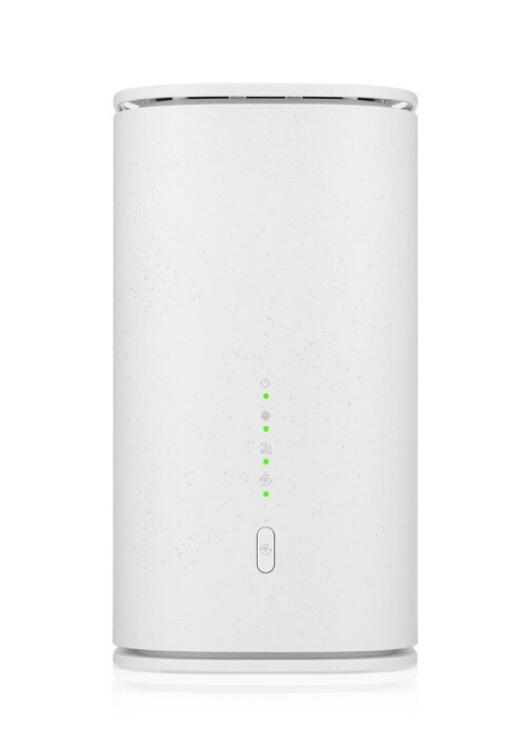
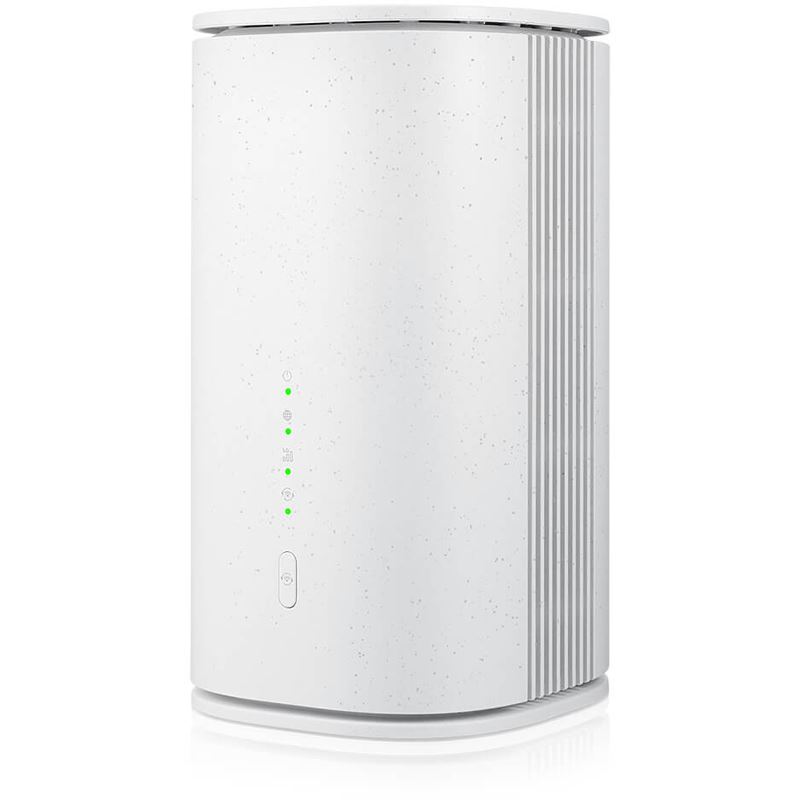
ZyXEL FWA515 5G Indoor LTE Modem Router NebulaFlex (FWA515-EU0102F)Produktbeschreibung: Zyxel Nebula FWA515 - Wireless Router - WWAN - Wi-Fi 7 - 4G, 5G - Desktop, Gerätetyp: Wireless Router - drahtloses Mobilfunkmodem, Gehäusetyp: Desktop, Zellprotokoll: 5G NR, LTE, Generation: 4G, 5G, Mobilfunk-Frequenzband: 5G n1, 5G n3, 5G n5, 5G n7, 5G n8, 5G n20, 5G n28, 5G n38, 5G n40, 5G n41, 5G n77, 5G n78, LTE B1, LTE B3, LTE B5, LTE B7, LTE B8, LTE B20, LTE B28, LTE B32, LTE B38, LTE B40, LTE B41, LTE B42, LTE B43, WAN-Ports Anz.: 1, Data Link Protocol: Fast Ethernet, Gigabit Ethernet, 2.5 Gigabit Ethernet, IEEE 802.11a, IEEE 802.11b, IEEE 802.11g, IEEE 802.11n, IEEE 802.11ac, IEEE 802.11ax (Wi-Fi 6), IEEE 802.11be (Wi-Fi 7), 5G, Frequenzband: 2,4 GHZ / 5 GHz, Datenübertragungsrate: 7.2 Gbps, Kapazität: Wireless Clients: bis zu 64, Netzwerk/Transportprotokoll: IPv4, IPv6, Remoteverwaltungsprotokoll: CLI, SSH, Leistungsmerkmale: IPv4 und IPv6 Dual-Stack, DHCP-Client, DHCP-Server, VPN-Passthrough, NAT Support, NAPT-Unterstützung, DMZ-Unterstützung, Port-Weiterleitung, Routermodus, Schutz vor DoS-Angriffen, SPI, IP-Adressenfilterung, MAC-Adressenfilter, SIM PIN-Management, SIM PUK-Verwaltung, APN-Management, CLI Verwaltung, UPnP IGD-Unterstützung, ACS, WPS, WMM-Unterstützung, mehrfacher SSID-Support, WLAN-Zeitplanung, 3GPP Release 16, Schalter für interne/externe Antenne, 4x4 MIMO-Technologie, Abmessungen (Breite x Tiefe x Höhe): 11,7 cm x 13 cm x 21,7 cm, Gewicht: 1,082 kg, Lokalisierung: Europa398,79 €*Versand: 0,00 €Sichere Weiterleitung zum Anbieter

-
Funktioniert ein Fritz Stick mit einem Zyxel Router?
Ja, ein Fritz Stick kann mit einem Zyxel Router funktionieren, solange der Router WLAN unterstützt und der Fritz Stick mit dem entsprechenden WLAN-Standard kompatibel ist. Es ist jedoch möglich, dass nicht alle Funktionen des Fritz Sticks mit dem Zyxel Router kompatibel sind. Es wird empfohlen, die Kompatibilität vor dem Kauf zu überprüfen. **
-
Wie kann ich auf meinen Zyxel Router zugreifen?
Um auf deinen Zyxel Router zuzugreifen, musst du zuerst eine Verbindung zu seinem Netzwerk herstellen. Dies kann über WLAN oder ein Ethernet-Kabel erfolgen. Öffne dann einen Webbrowser auf deinem Computer und gib die IP-Adresse deines Routers in die Adressleiste ein. Standardmäßig ist dies oft 192.168.1.1 oder 192.168.0.1. Du wirst dann aufgefordert, deine Anmeldeinformationen einzugeben, die normalerweise der Standardbenutzername und das Standardpasswort des Routers sind. Nach erfolgreicher Anmeldung kannst du auf die Einstellungen und Konfigurationen deines Zyxel Routers zugreifen. **
-
Wo findet man die Sicherheitsschlüssel vom Zyxel Router?
Die Sicherheitsschlüssel des Zyxel Routers befinden sich normalerweise auf der Rückseite des Routers. Es handelt sich entweder um einen Aufkleber oder um eine Gravur, auf der der Name des Netzwerks (SSID) und das Passwort (WLAN-Schlüssel) angegeben sind. Alternativ können die Sicherheitsschlüssel auch in der Benutzeroberfläche des Routers eingesehen werden, indem man sich mit einem Gerät über ein Ethernet-Kabel oder WLAN mit dem Router verbindet und die entsprechenden Einstellungen aufruft. **
-
Wie verbinde ich mein Telefon mit dem Zyxel Router?
Um dein Telefon mit dem Zyxel Router zu verbinden, musst du zunächst sicherstellen, dass dein Telefon mit WLAN-fähig ist. Gehe dann in die Einstellungen deines Telefons und wähle das WLAN-Netzwerk aus, das vom Zyxel Router bereitgestellt wird. Gib das Passwort ein, falls erforderlich, und warte, bis die Verbindung hergestellt ist. **

Wie kann ich meinen ZyXEL Router mit dem 11 verbinden?
Um deinen ZyXEL Router mit dem 11 zu verbinden, musst du zunächst sicherstellen, dass dein Router über WLAN-Funktionen verfügt. Gehe dann in die Einstellungen deines Routers und suche nach dem WLAN-Menü. Dort kannst du dein WLAN aktivieren und den Namen (SSID) sowie das Passwort festlegen. Stelle sicher, dass dein 11-Gerät in Reichweite des Routers ist und wähle das entsprechende WLAN-Netzwerk aus. Gib das Passwort ein und klicke auf "Verbinden", um eine Verbindung herzustellen. **
Warum wird der Zyxel Router 5501 nicht als Massenspeicher erkannt?
Der Zyxel Router 5501 wird wahrscheinlich nicht als Massenspeicher erkannt, da er nicht über die entsprechende Funktion verfügt. Router sind in der Regel dafür konzipiert, Datenpakete zu verarbeiten und weiterzuleiten, nicht jedoch als Speichergeräte zu fungieren. Wenn du einen Router als Massenspeicher verwenden möchtest, solltest du nach einem Modell suchen, das diese Funktion unterstützt. **
Top-Angebote
Produkte zum Begriff ZyXEL-WLAN-Router-Nebula-FWA515:
-
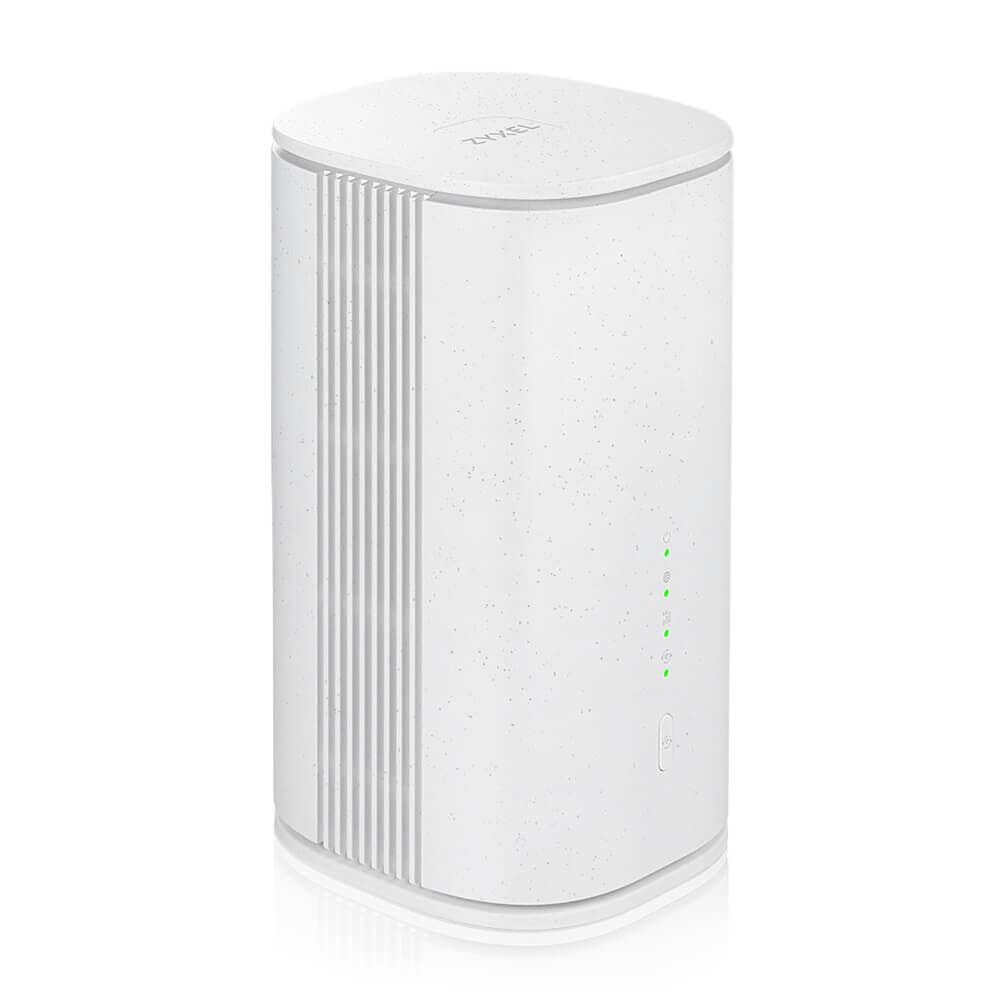
ZyXEL FWA515 5G Indoor LTE Modem Router NebulaFlex (FWA515-EU0102F)Produktbeschreibung: Zyxel Nebula FWA515 - Wireless Router - WWAN - Wi-Fi 7 - 4G, 5G - Desktop, Gerätetyp: Wireless Router - drahtloses Mobilfunkmodem, Gehäusetyp: Desktop, Zellprotokoll: 5G NR, LTE, Generation: 4G, 5G, Mobilfunk-Frequenzband: 5G n1, 5G n3, 5G n5, 5G n7, 5G n8, 5G n20, 5G n28, 5G n38, 5G n40, 5G n41, 5G n77, 5G n78, LTE B1, LTE B3, LTE B5, LTE B7, LTE B8, LTE B20, LTE B28, LTE B32, LTE B38, LTE B40, LTE B41, LTE B42, LTE B43, WAN-Ports Anz.: 1, Data Link Protocol: Fast Ethernet, Gigabit Ethernet, 2.5 Gigabit Ethernet, IEEE 802.11a, IEEE 802.11b, IEEE 802.11g, IEEE 802.11n, IEEE 802.11ac, IEEE 802.11ax (Wi-Fi 6), IEEE 802.11be (Wi-Fi 7), 5G, Frequenzband: 2,4 GHZ / 5 GHz, Datenübertragungsrate: 7.2 Gbps, Kapazität: Wireless Clients: bis zu 64, Netzwerk/Transportprotokoll: IPv4, IPv6, Remoteverwaltungsprotokoll: CLI, SSH, Leistungsmerkmale: IPv4 und IPv6 Dual-Stack, DHCP-Client, DHCP-Server, VPN-Passthrough, NAT Support, NAPT-Unterstützung, DMZ-Unterstützung, Port-Weiterleitung, Routermodus, Schutz vor DoS-Angriffen, SPI, IP-Adressenfilterung, MAC-Adressenfilter, SIM PIN-Management, SIM PUK-Verwaltung, APN-Management, CLI Verwaltung, UPnP IGD-Unterstützung, ACS, WPS, WMM-Unterstützung, mehrfacher SSID-Support, WLAN-Zeitplanung, 3GPP Release 16, Schalter für interne/externe Antenne, 4x4 MIMO-Technologie, Abmessungen (Breite x Tiefe x Höhe): 11,7 cm x 13 cm x 21,7 cm, Gewicht: 1,082 kg, Lokalisierung: Europa398,79 €*Versand: 0,00 €Sichere Weiterleitung zum Anbieter
-
Wie verbinde ich den ZyXEL Router DX3301 mit WLAN?
Um den ZyXEL Router DX3301 mit WLAN zu verbinden, musst du zunächst sicherstellen, dass der Router eingeschaltet ist und über ein Ethernet-Kabel mit deinem Modem verbunden ist. Öffne dann einen Webbrowser und gib die IP-Adresse des Routers (standardmäßig 192.168.1.1) in die Adressleiste ein. Melde dich mit den Standard-Anmeldeinformationen (Benutzername: admin, Passwort: 1234) an und navigiere zu den WLAN-Einstellungen. Dort kannst du den WLAN-Namen (SSID) und das Passwort festlegen und die Einstellungen speichern. **
-
Wie komme ich auf meinen Zyxel Router?
Um auf deinen Zyxel Router zuzugreifen, musst du zunächst sicherstellen, dass du mit demselben Netzwerk wie der Router verbunden bist. Öffne dann einen Webbrowser auf deinem Computer und gib die IP-Adresse deines Routers in die Adressleiste ein. Standardmäßig ist dies oft "192.168.1.1" oder "192.168.0.1". Du wirst dann aufgefordert, deine Anmeldeinformationen einzugeben, die normalerweise der Standardbenutzername "admin" und das Standardpasswort "1234" sind. Nach erfolgreicher Anmeldung kannst du auf die Router-Einstellungen zugreifen und Anpassungen vornehmen. **
-
Funktioniert ein Fritz Stick mit einem Zyxel Router?
Ja, ein Fritz Stick kann mit einem Zyxel Router funktionieren, solange der Router WLAN unterstützt und der Fritz Stick mit dem entsprechenden WLAN-Standard kompatibel ist. Es ist jedoch möglich, dass nicht alle Funktionen des Fritz Sticks mit dem Zyxel Router kompatibel sind. Es wird empfohlen, die Kompatibilität vor dem Kauf zu überprüfen. **
-
Wie kann ich auf meinen Zyxel Router zugreifen?
Um auf deinen Zyxel Router zuzugreifen, musst du zuerst eine Verbindung zu seinem Netzwerk herstellen. Dies kann über WLAN oder ein Ethernet-Kabel erfolgen. Öffne dann einen Webbrowser auf deinem Computer und gib die IP-Adresse deines Routers in die Adressleiste ein. Standardmäßig ist dies oft 192.168.1.1 oder 192.168.0.1. Du wirst dann aufgefordert, deine Anmeldeinformationen einzugeben, die normalerweise der Standardbenutzername und das Standardpasswort des Routers sind. Nach erfolgreicher Anmeldung kannst du auf die Einstellungen und Konfigurationen deines Zyxel Routers zugreifen. **
Ähnliche Suchbegriffe für ZyXEL-WLAN-Router-Nebula-FWA515
-
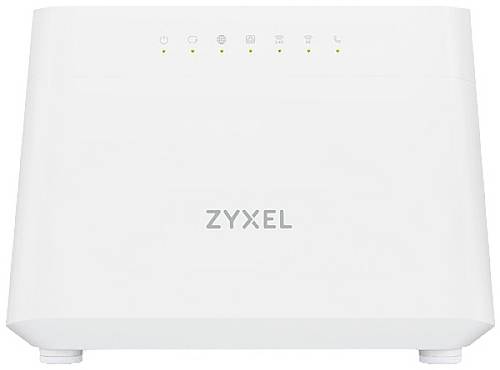
ZyXEL DX3301-T0-DE01V1F WLAN Router 2.4 GHz, 5 GHzDas DX3301-T0 von Zyxel bietet High-Speed Internetzugang mit QoS-Funktionen, um die weltweiten Marktanforderungen für Triple-Play-Dienste zu erfüllen. Mit der integrierten 2x2 802.11ax WLAN-Funktion und den Zyxel MPro Mesh-Lösungen bietet die Serie ein nahtloses WLAN-Erlebnis und hervorragenden WLAN-Zugang mit großem Funktionsumfang, sodass ein leistungsstarker Internetzugang bereitgestellt werden kann. Neben dem Betrieb als vollwertiger Modem-Router kann das DX3301-T0 auch als VDSL-Bridge eingesetzt werden. Einer nachgeschaltet Firewall wird der Datenstrom ohne Veränderung durchgeleitet. Die Anmeldung im Provider Netz wird in der Regel über PPPoE von der Firewall übernommen.88,03 €*Versand: 5,95 €Sichere Weiterleitung zum Anbieter
-
Dreyer, Dan: Nebula Convicto Chroniken: Miss O'Shea und der Zorn der BansheeNebula Convicto Chroniken: Miss O'Shea und der Zorn der Banshee , »Mister Broken Tree geht es gut. Dem Sasquatch leider nicht.« November 1887. Für Caoimhe ¿Kiwä O¿Shea ist nichts mehr so, wie es einmal war. Die Welt hinter dem Nebel ¿ die Nebula Convicto ¿ ist wie eine Lawine über sie gekommen und hat ihr altes Leben als Polizeifotografin hinfortgerissen. Zwischen Zauberinnen und Zauberern, Gestaltwandlern und Nachtstreifern, Unendlicher Legion und Nebelwacht sucht sie ihre Rolle und ihre Zukunft ¿ und stößt dabei auf die Vergangenheit und uralte Talente, die man besser nicht heraufbeschwören sollte. Es sei denn, man ist der Macht der Cailleach gewachsen. Doch bevor sie sich dieser äonenalten Macht stellen kann, gilt es, sich um einen schwer verletzten Freund zu kümmern. Ein ehrenhaftes Unterfangen, das völlig aus den Fugen gerät ¿ denn es gibt jemanden, der ganz andere Pläne hat und aus weiter Ferne seine Ränke schmiedet. Viel zu schnell entpuppt sich die Rettungsmission für alle Beteiligten zu einem Wettlauf gegen den Tod. »Der Schleier muss halten. Koste es, was es wolle!« ¿¿¿ Der zweite Teil der neuen ¿historischen¿ Urban-Fantasy-Tetralogie im Nebula-Universum! Unter Mitwirkung von Torsten Weitze schickt Dan Dreyer die Nebula auf Zeitreise und erzählt Geschichten aus der Zeit vor Grayson Steel. Den Anfang macht die eifrige Tatortfotografin des Boston Police Departments Caohime ¿Kiwä O'Shea. Diese Reihe berichtet von ihren ersten Schritten bis zum finalen Höhepunkt ihrer Reise in die Nebula. Weitere folgen. ¿¿¿ »Die Nebula Convicto Chroniken« Historische Fantasy trifft Urban Fantasy und vereint alles, was die Welt der Nebula Convicto so einzigartig macht: Sagengestalten und mystische Wesen. Spektakuläre Handlungsorte, Kriminalfälle und Action. (Ohne Vorkenntnis der Originalreihe lesbar. Aber es schadet nicht ¿^^) , Elektro- & Zündungssensoren & -schalter > Elektrik & Zündungen , Erscheinungsjahr: 20231201, Produktform: Kartoniert, Autoren: Dreyer, Dan~Weitze, Torsten, Seitenzahl/Blattzahl: 410, Themenüberschrift: FICTION / Fantasy / Urban, Keyword: Banshee; Der 13. Paladin; Geheime Räte; Geheimrat; Magische Gemeinschaft; Scotland Yard; Urban Fantasy; Vampir; Yeti, Warengruppe: HC/Belletristik/Science Fiction/Fantasy, UNSPSC: 49019900, Warenverzeichnis für die Außenhandelsstatistik: 49019900, Länge: 223, Breite: 142, Höhe: 40, Gewicht: 469, Produktform: Kartoniert, Genre: Belletristik,19,99 €*Versand: 0,00 €Sichere Weiterleitung zum Anbieter
-
Wo findet man die Sicherheitsschlüssel vom Zyxel Router?
Die Sicherheitsschlüssel des Zyxel Routers befinden sich normalerweise auf der Rückseite des Routers. Es handelt sich entweder um einen Aufkleber oder um eine Gravur, auf der der Name des Netzwerks (SSID) und das Passwort (WLAN-Schlüssel) angegeben sind. Alternativ können die Sicherheitsschlüssel auch in der Benutzeroberfläche des Routers eingesehen werden, indem man sich mit einem Gerät über ein Ethernet-Kabel oder WLAN mit dem Router verbindet und die entsprechenden Einstellungen aufruft. **
-
Wie verbinde ich mein Telefon mit dem Zyxel Router?
Um dein Telefon mit dem Zyxel Router zu verbinden, musst du zunächst sicherstellen, dass dein Telefon mit WLAN-fähig ist. Gehe dann in die Einstellungen deines Telefons und wähle das WLAN-Netzwerk aus, das vom Zyxel Router bereitgestellt wird. Gib das Passwort ein, falls erforderlich, und warte, bis die Verbindung hergestellt ist. **
-
Wie kann ich meinen ZyXEL Router mit dem 11 verbinden?
Um deinen ZyXEL Router mit dem 11 zu verbinden, musst du zunächst sicherstellen, dass dein Router über WLAN-Funktionen verfügt. Gehe dann in die Einstellungen deines Routers und suche nach dem WLAN-Menü. Dort kannst du dein WLAN aktivieren und den Namen (SSID) sowie das Passwort festlegen. Stelle sicher, dass dein 11-Gerät in Reichweite des Routers ist und wähle das entsprechende WLAN-Netzwerk aus. Gib das Passwort ein und klicke auf "Verbinden", um eine Verbindung herzustellen. **
-
Warum wird der Zyxel Router 5501 nicht als Massenspeicher erkannt?
Der Zyxel Router 5501 wird wahrscheinlich nicht als Massenspeicher erkannt, da er nicht über die entsprechende Funktion verfügt. Router sind in der Regel dafür konzipiert, Datenpakete zu verarbeiten und weiterzuleiten, nicht jedoch als Speichergeräte zu fungieren. Wenn du einen Router als Massenspeicher verwenden möchtest, solltest du nach einem Modell suchen, das diese Funktion unterstützt. **
* Alle Preise verstehen sich inklusive der gesetzlichen Mehrwertsteuer und ggf. zuzüglich Versandkosten. Die Angebotsinformationen basieren auf den Angaben des jeweiligen Shops und werden über automatisierte Prozesse aktualisiert. Eine Aktualisierung in Echtzeit findet nicht statt, so dass es im Einzelfall zu Abweichungen kommen kann. ** Hinweis: Teile dieses Inhalts wurden von KI erstellt.